Инструкция по заявке на увольнение

01
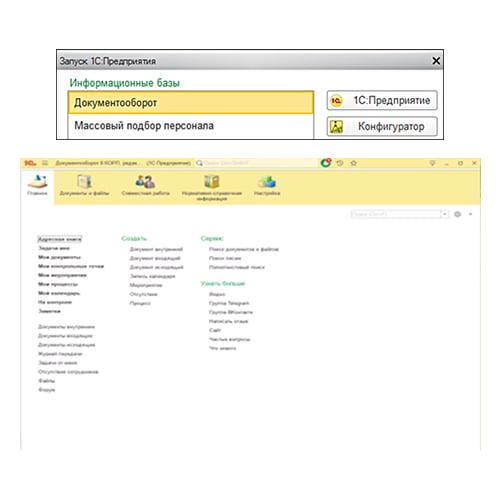
Вход в Документооборот

— В левом столбце выберите Документооборот вашего подразделения
— Нажмите 1С: Предприятие

Готово! Вы вошли в систему документооборота
Mobirise Website Builder


02

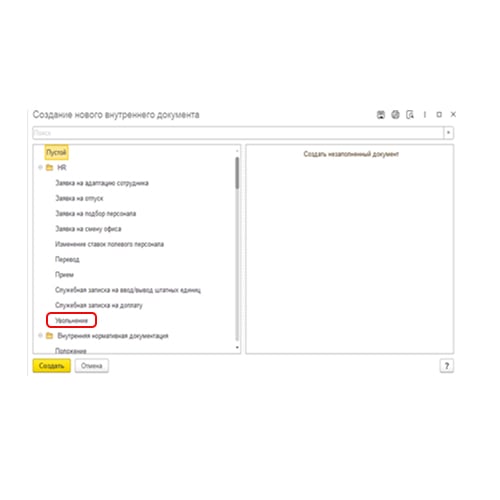
Создание документа

— В столбце «Создать» выберите «Документ внутренний»
— В открывшемся окне откройте папку HR
— Выберите «Увольнение»
— Нажмите кнопку «Создать» (в левом нижнем углу)
Mobirise Website Builder

03
Заполнение заявки на увольнение

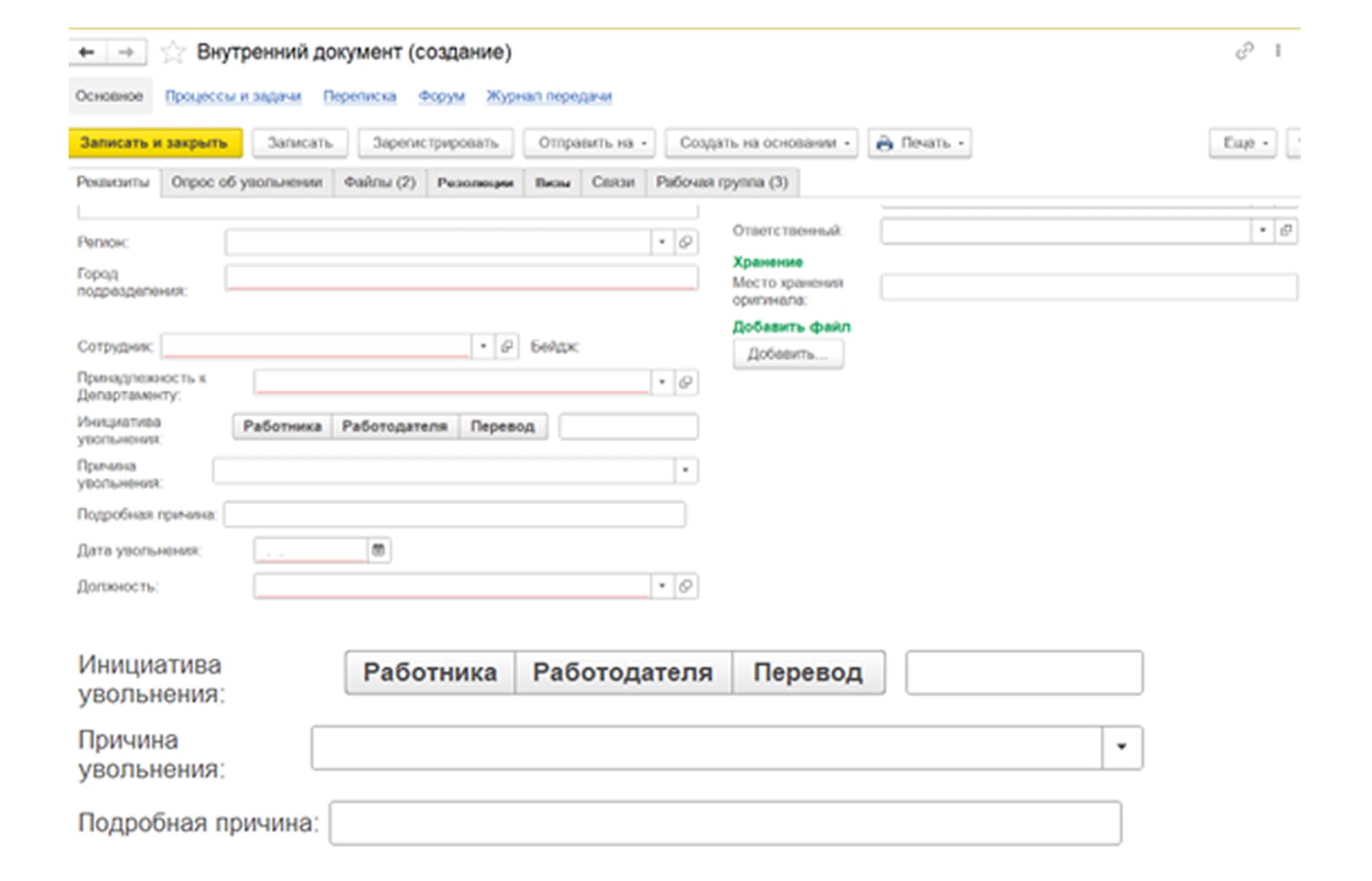
В открывшемся окне «Документ внутренний (создание)» внесите данные сотрудника:

— Вид документа — заполняется автоматически
— Наименование документа — укажите название, например: «Заявка на увольнение ФИО сотрудника»
— Организация — нажмите треугольник справа, выберите «Показать все», затем укажите организацию, где сейчас трудоустроен сотрудник
— Комментарии — любая важная дополнительная информация
— Регион и Город – данные о месте проживания сотрудника
— Сотрудник — ФИО увольняющегося
— Дата увольнения — последний рабочий день
— Должность — текущая должность сотрудника

Контактные данные:
— Электронная почта сотрудника — укажите адрес email
— Телефонный номер сотрудника — укажите контактный номер

В полях «Инициатива увольнения», «Причина увольнения» и «Подробная причина увольнения» заполнить данные по реальным причинам увольнения, не опираясь на вид прекращения сотрудничества

Mobirise Website Builder


— Подразделение — выберите из выпадающего списка, где работает сотрудник
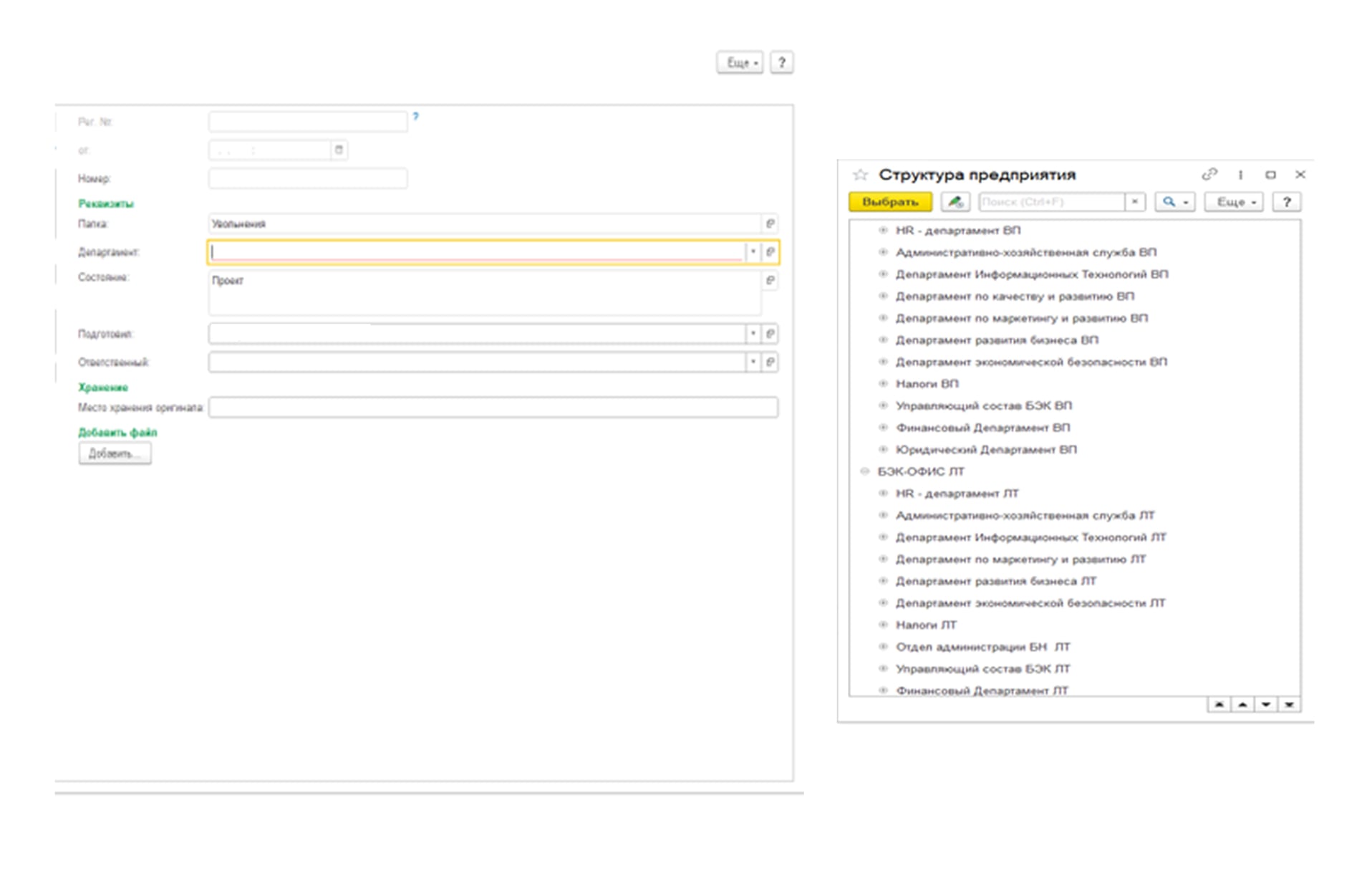
— Департамент — выберите из списка департамент сотрудника, подготовившего заявку
— Подготовил — укажите ФИО сотрудника, заполнившего заявку
— Ответственный — руководитель назначит при согласовании
— Место хранения оригинала — укажите подразделение для хранения документа (если известно)

Служебные поля (заполняются автоматически):
— Рег. №, От, Номер — присваиваются системой
— Папка (под заголовком «Реквизиты») — заполняется автоматически
— Состояние — отражает текущий статус заявки

В поле «Добавить файл» обязательно прикрепляются документы необходимые для дальнейшей обработки данной заявки

Mobirise Website Builder

04
Шаблон согласования

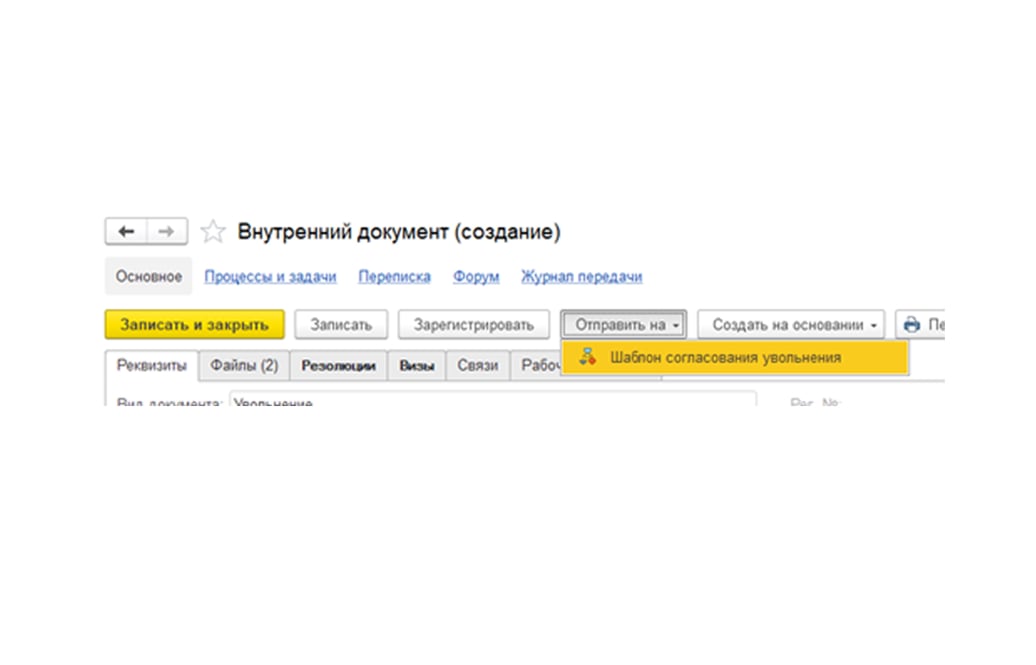
Когда все поля заполнены:
— Нажмите кнопку «Отправить на», выберите процесс «Шаблон согласования увольнения» 

Mobirise Website Builder

05
Отправка заявки на согласование

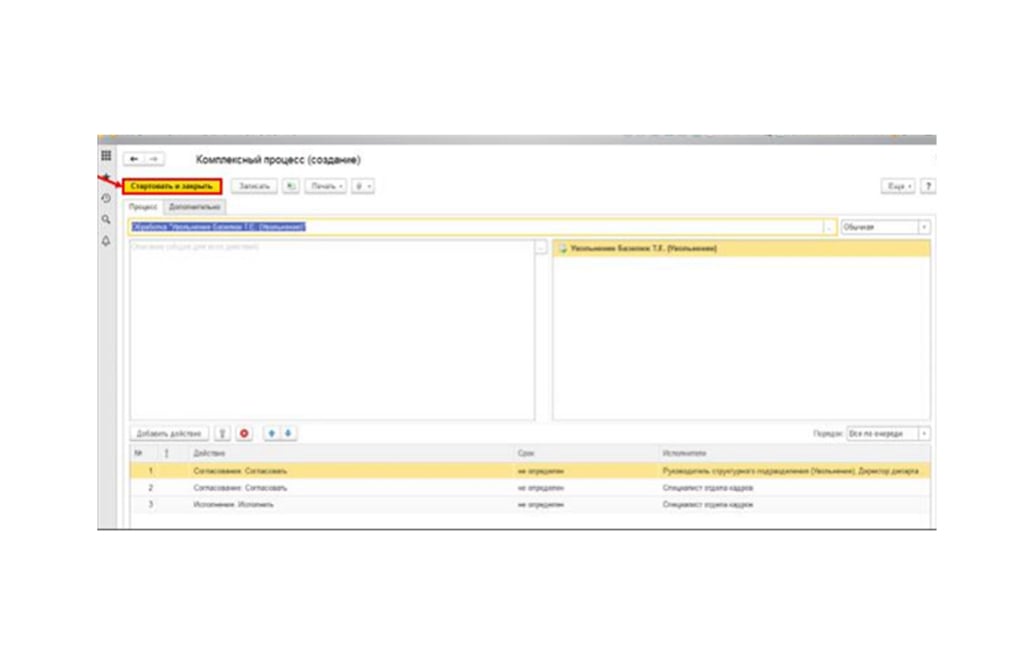
— В открывшейся карточке «Комплексный процесс (создание)» проверьте процесс и планируемые этапы
— Нажмите «Стартовать и закрыть» (в левом верхнем углу)

Mobirise Website Builder

Готово! Заявка сохранена и отправлена на согласование ответственным сотрудникам

Нажмите продолжить, чтобы перейти к следующему блоку или вернитесь к выбору темы