Инструкция по СЗ
на ввод/вывод ШЕ

01
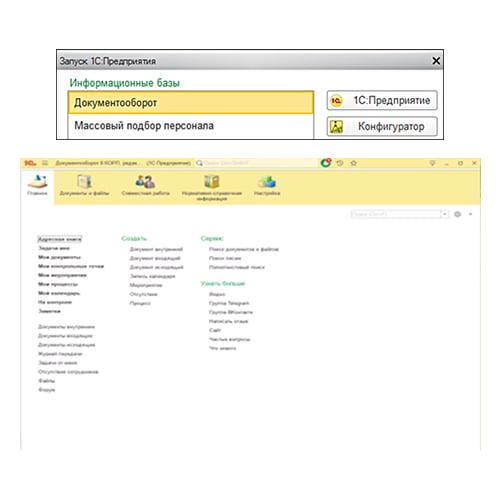
Вход в Документооборот

— В левом столбце выберите Документооборот вашего подразделения
— Нажмите 1С: Предприятие

Готово! Вы вошли в систему документооборота

Mobirise Website Builder


02

Создание документа

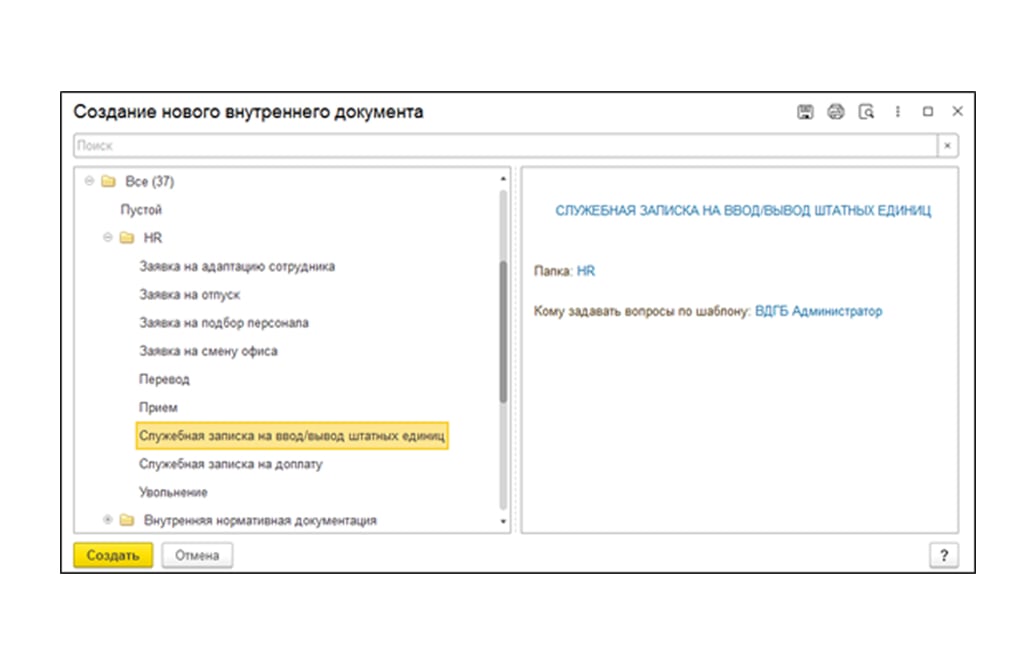
— В столбце «Создать» выберите «Документ внутренний»
— В открывшемся окне откройте папку HR
— Выберите «Служебная записка на ввод/вывод штатных единиц»
— Нажмите кнопку «Создать» (в левом нижнем углу)

Mobirise Website Builder

03
Заполнение СЗ на ввод/вывод штатных единиц

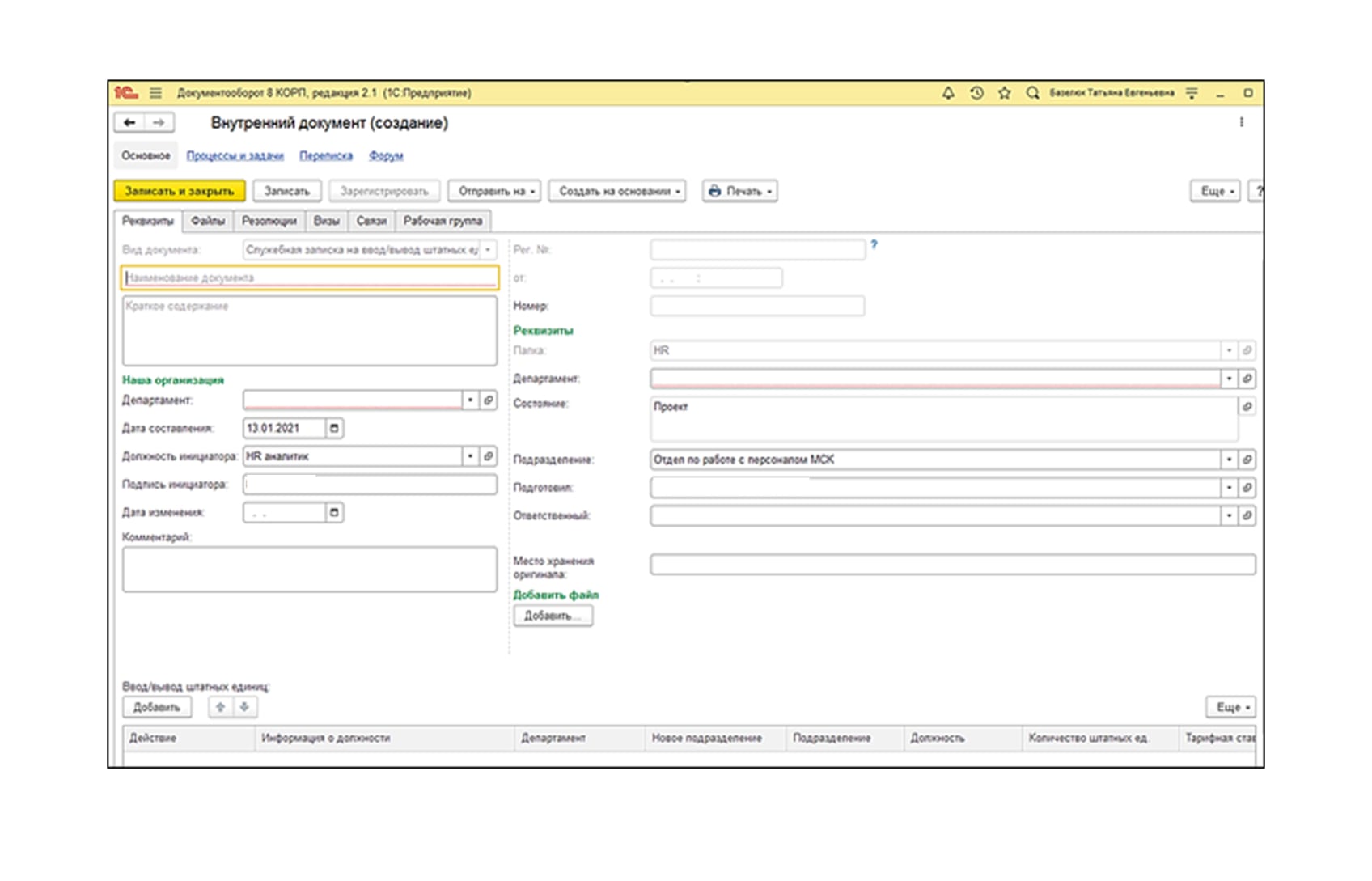
В открывшейся карточке (форме) внутреннего документа необходимо заполнить все активные поля, то есть внести всю информацию о вводимых/выводимых штатных единицах, которые нужно согласовать 

Mobirise Website Builder

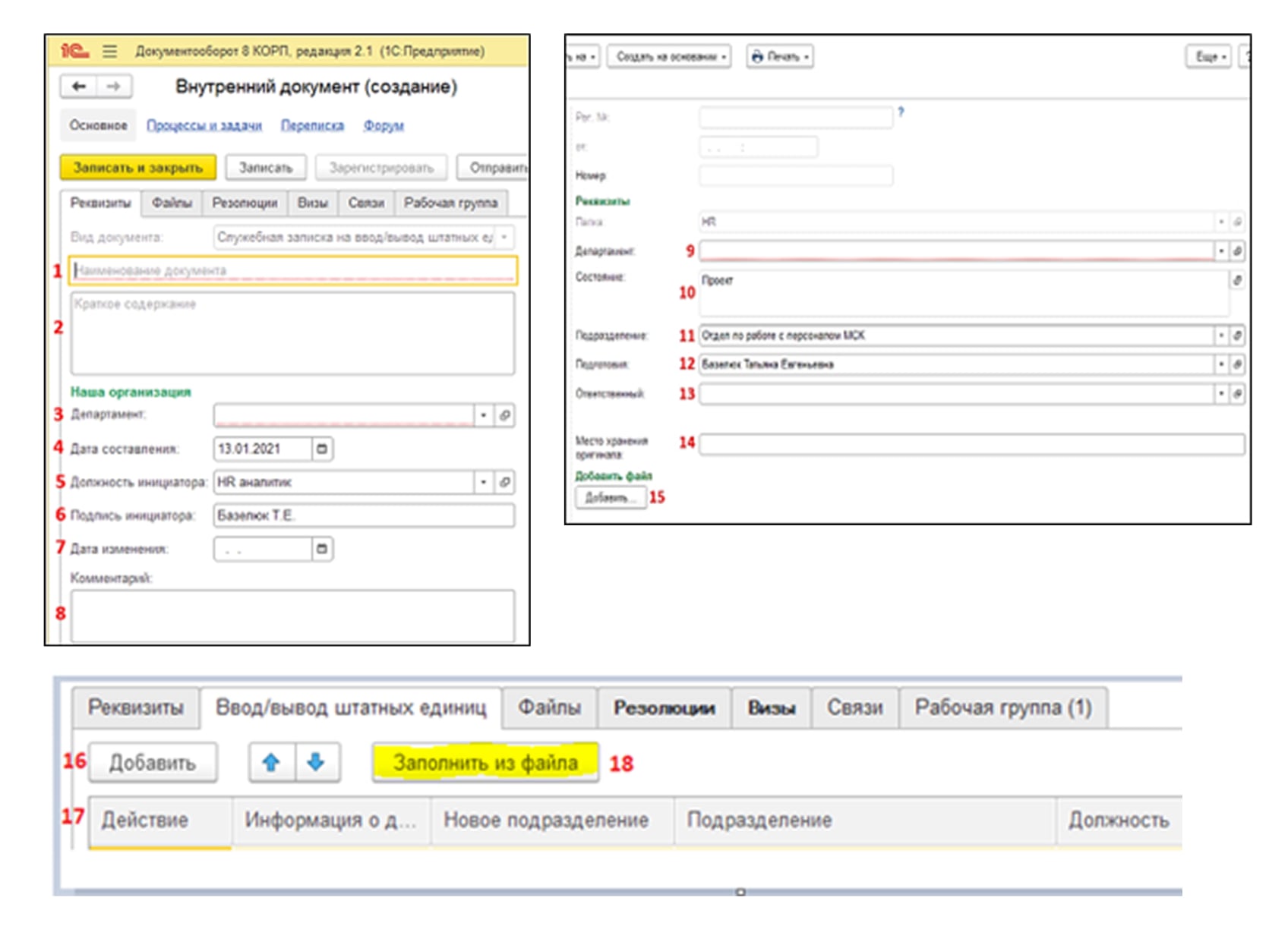
— Вид документа — заполняется автоматически
— Наименование документа — краткое описание, например: «СЗ на ввод ШЕ Департамента Х»
— Краткое содержание — дополнительная информация для согласователей и исполнителя
— Департамент — точное наименование департамента, где планируются изменения
— Дата составления — выберите дату из календаря
— Должность инициатора — должность руководителя, инициирующего изменения. Проставляется автоматически, при необходимости измените через выпадающий список «Показать все»
— Подпись инициатора — ФИО руководителя-инициатора. Проставляется автоматически, при необходимости измените через выпадающий список «Показать все»
— Дата изменения — дата, с которой вступают в силу изменения в штатном расписании
— Комментарии — дополнительные данные, которые нельзя внести в другие поля
— Поля Рег. №, от, Папка — заполняются автоматически
— Департамент — нажмите треугольник справа, выберите «Показать все», укажите департамент инициатора
— Состояние — заполняется автоматически («Проект», «Согласован», «Исполнен» и др.)
— Подразделение — нажмите треугольник справа, выберите «Показать все», укажите свой отдел
— Подготовил — выберите из списка свои ФИО
— Ответственный — заполнит руководитель при согласовании (укажет исполнителя)
— Место хранения оригинала — укажите, если согласовывается оригинал документа
— Добавить файл — обязательно прикрепите необходимые документы

Далее в нижней части карточки заявки в разделе «Ввод/вывод штатных единиц заполните все графы с описанием изменений в штатном расписании
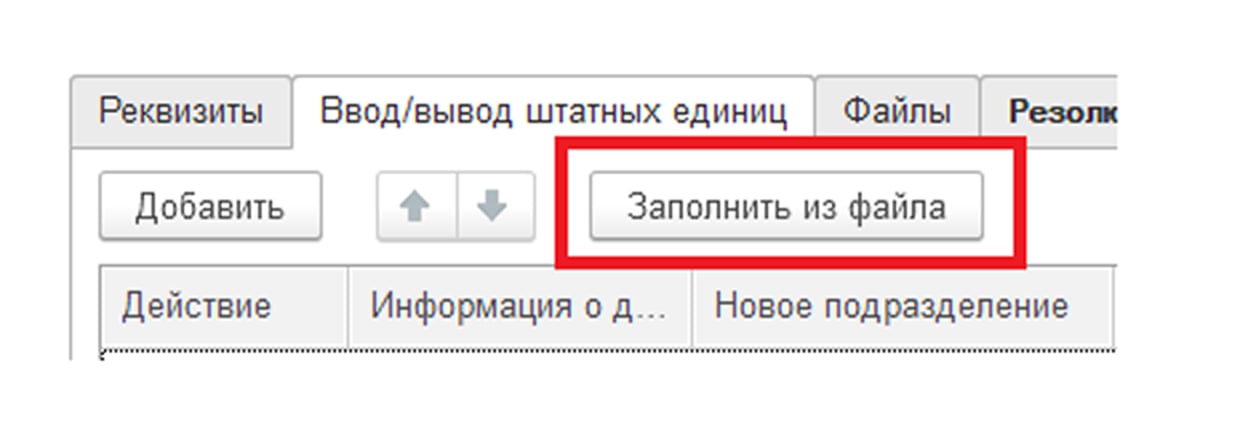
Данные можно ввести вручную или воспользоваться функцией «Заполнить из файла» для быстрого заполнения 
Mobirise Website Builder

Заполнение формы в ручную

Чтобы внести ШЕ вручную в список, нужно нажать кнопку  «Добавить» (шаг 17 на скрине выше), после появиться строка для заполнения, в каждом столбце которой нужно внести данные для ввода/вывода ШЕ

Mobirise Website Builder

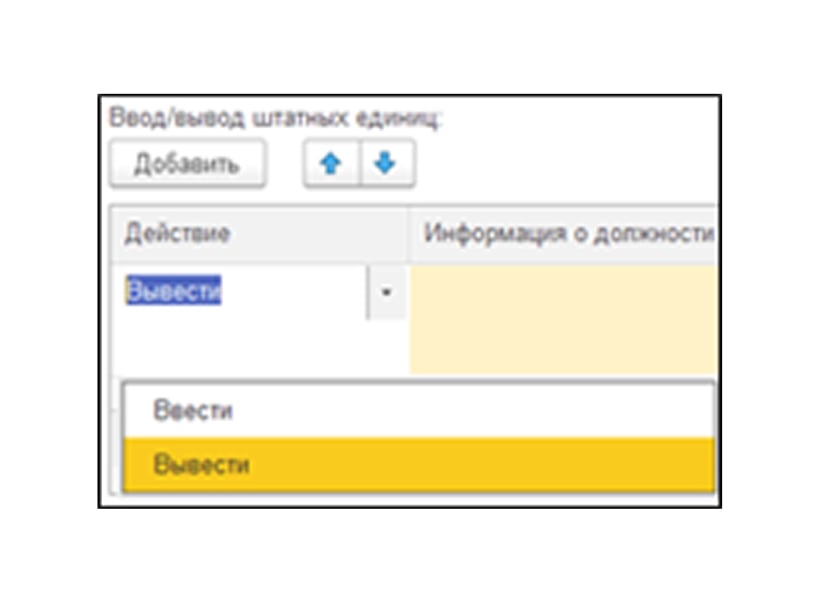
— Действие — выберите: «ввести» (добавить) или «вывести» (удалить) штатную единицу

— Информация о должности — выберите из списка:
При вводе: «Есть в штатном расписании» или «Нет в штатном расписании»
При выводе: «Удалить из штатного расписания» или «Не удалять из штатного расписания»

— Департамент — наименование департамента, где находится должность

— Новое подразделение — проставьте галочку, если вносятся новое подразделение в штатное расписание

— Подразделение — наименование отдела, где находится должность

— Должность — точное полное наименование должности

— Количество штатных ед. — общее количество вводимых/выводимых единиц (обязательное поле)

— Тарифная ставка, в руб. — оклад за вычетом НДФЛ. При сдельной оплате — часовая ставка за вычетом НДФЛ

— Бонус, в руб. — переменная (премиальная) часть без KPI за вычетом НДФЛ

— KPI, в руб. — планируемая сумма KPI за вычетом НДФЛ

— Оплата мобильной связи, в руб. — фиксированная компенсация за мобильную связь
— Оплата транспортных расходов, в руб. — фиксированная компенсация транспортных расходов

— НДФЛ, в руб. — общая сумма налога с постоянной и переменной части зарплаты

— Итого оплата труда, в руб. — сумма всех выплат: тарифная ставка + бонус + KPI + оплата мобильной связи + оплата транспортных расходов

— Всего в месяц, в руб. — итоговая сумма по всем единицам: итого оплата труда × количество штатных единиц

Заполнение формы через шаблон

Для начала, откройте документ «Шаблон для ДО»

Mobirise Website Builder

— Заполните вкладку «Форма для ДО», следуя инструкции в этом же файле на вкладке «Инструкция»
— Далее нажмите кнопку «Заполнить из файла» 

Mobirise Website Builder

— Скопируйте данные из заполненного Шаблона для ДО: от колонки «Действие» до колонки «Примечание» (шапку шаблона не копируйте)
— Вставьте скопированный массив в открывшуюся таблицу
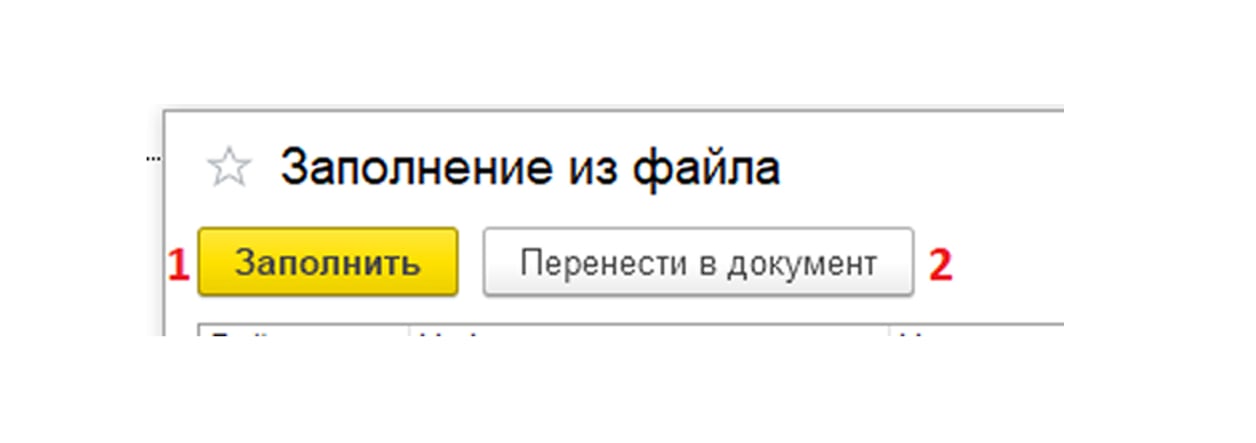
— Нажмите «Заполнить» (1)
— Нажмите «Перенести в документ» (2)

Форма заполнена —
заполненный шаблон больше не пригодится до следующей заявки

Продолжим создавать СЗ на ввод/вывод ШЕ

04
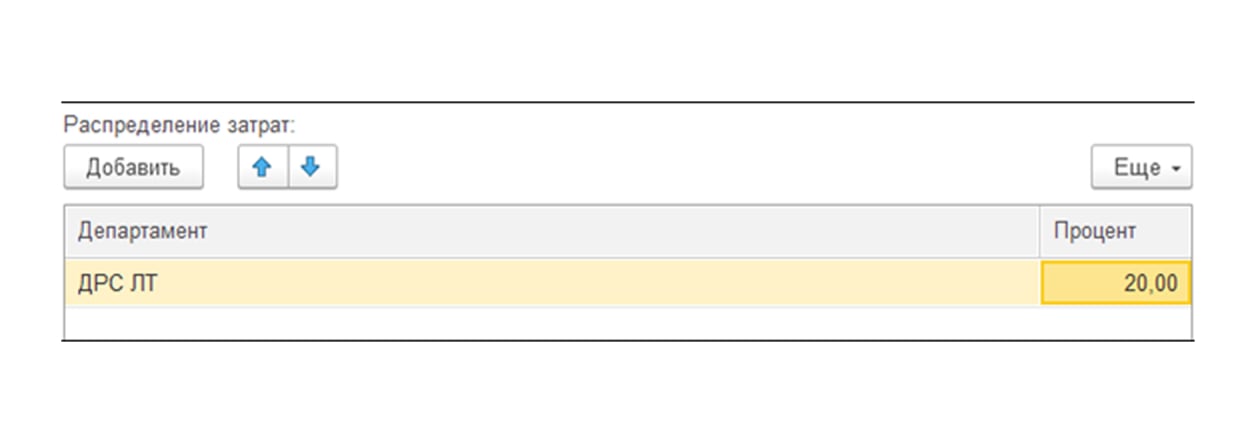
Заполняем раздел «Распределение затрат»

— Выберите департаменты, которые будут нести затраты
— Укажите напротив каждого департамента процент или долю распределения ФОТ по данной должности

Mobirise Website Builder

05
Отправка заявки на согласование

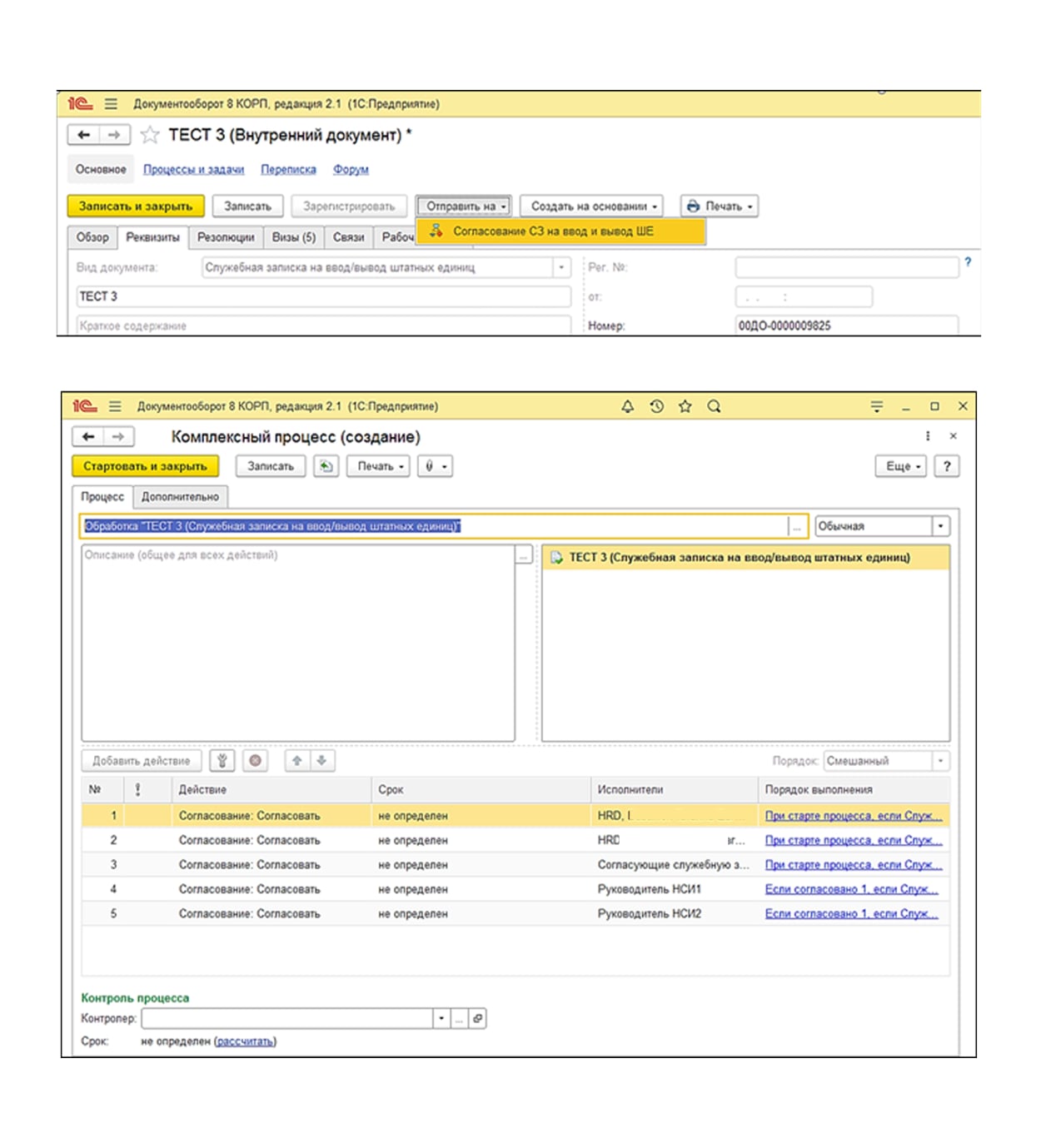
— После заполнения всех полей и граф нажмите «Отправить на»
— Выберите процесс «Согласование СЗ на ввод и вывод ШЕ» 

При необходимости готовый документ можно сохранить или вывести на печать — нужно нажать кнопку «Печать» и выбрать операцию «Служебная записка на ввод/ вывод штатных единиц» в отрывшемся перечне действий

— В карточке «Комплексный процесс (создание)» проверьте процесс и этапы согласования
— Нажмите «Стартовать и закрыть» (в левом верхнем углу)

Mobirise Website Builder

Отличная работа, заявка создана!

Нажмите продолжить, чтобы перейти к следующему блоку или вернитесь к выбору темы